配置打印设置
打印选项卡中的参数允许您调整打印作业的各种参数。让我们逐一了解它们:
层
-
层高: 调整每个打印层的高度,较薄的层会导致更精细的细节,但打印时间更长,
0.05mm是一个典型值,提供了细节和打印速度之间的良好平衡。 -
底层数量: 这设置了打印底部的实心层数,有助于与构建平台的粘附。一个常见的值是
4,但您可以根据特定的打印要求进行调整。
曝光时间
- 曝光时间/底部曝光时间: 这控制每层暴露在光源下的时间。较长的曝光时间可以改善层间粘附,但也可能导致过度曝光和细节丢失。有许多因素会影响您的曝光设置,树脂制造商或打印机制造商提供的推荐曝光时间可能不适合您的特定打印作业,但它可以作为调整的良好起点。我们建议您查看 打印测试指南 以找出适合您特定打印作业的曝光时间。
过渡层
-
过渡层数量: 这设置了从底部曝光时间过渡到正常曝光时间的层数。这对于底层曝光时间特别长的打印非常有用,因为它有助于逐渐过渡到正常曝光时间,从而减少底层和常规层之间开裂的风险。
- 过渡类型: 用于在曝光时间之间过渡的算法。目前仅支持
线性过渡,它会在指定的过渡层数上逐渐改变曝光时间。例如,如果您将过渡层数设置为4,它会将过渡区间分成 5 个相等的部分,对于常规曝光时间为2.5s和底部曝光时间为25s,每个过渡层的曝光时间将为20.5s、16s、11.5s和7s。 - 过渡层间隔时间差: 这表示每个过渡层之间的时间差,它是自动计算的,无法编辑。在我们的示例中,过渡层间隔时间差为
4.5s((25 - 2.5)/5 = 4.5)。
- 过渡类型: 用于在曝光时间之间过渡的算法。目前仅支持
等待模式
-
打印过程中的等待模式: 这选择了打印过程中的等待模式,它决定了打印机在层与层之间的行为。支持的模式有
静止时间和关灯延迟。-
静止时间: 此模式允许您设置升起前、升起后和回缩后的特定等待时间,其中
回缩后的静止时间可能相对关键,足够的等待时间确保树脂在回缩后恢复到静态状态,并为下一层曝光做好准备。 -
关灯延迟/底部关灯延迟(遗留): 关灯延迟是构建平台升起、等待和回缩的总时间。
WARNING关灯延迟模式是一个遗留选项,我们建议使用 静止时间模式以更好地控制打印过程。 一些第三方打印机(不使用_.ctb_格式)可能会使用该 相同的选项名称,但并不严格符合我们的定义。 我们建议您联系打印机制造商以获取详细信息,或在打印前自行尝试。
-
距离和速度
距离和速度分为底层和常规层的设置。每个设置进一步分为升起和回缩的参数,每个参数又可以分为两个阶段以提供更好的灵活性。请注意,字段的顺序很重要,参数面板下方的图示突出显示了当特定输入字段获得焦点时的每个阶段,请确保您没有在错误的字段中输入值。
-
抬升距离/底部抬升距离: 这设置了构建平台在每层打印后抬升的距离。
-
回缩距离/底部回缩距离: 这设置了构建平台在每层打印后回缩的距离。
NOTE回缩距离受抬升距离的限制,其总和必须等于相应的抬升距离,因此您只能修改回缩距离的一个字段,CHITUBOX 将自动计算另一个字段。
-
抬升速度/底部抬升速度: 这设置了构建平台在每层打印后抬升的速度。
-
回缩速度/底部回缩速度: 这设置了构建平台在每层打印后回缩的速度。
高级
光强 PWM
PWM 是 Pulse Width Modulation 的缩写,即脉宽调制,其原理是通过调整光源在单位时间内的占空比来控制光源的光强。
光强 PWM 和 底层光强 PWM 分别控制打印机普通层和底层的光强,您可以根据实际情况调整。
图片灰度
图片灰度控制的是切片图像曝光区域(不含支撑)的灰度, 范围是 0 到 255,数值越大越接近白色,数值越小越接近黑色。
对于 LCD 打印机来说,切片图像曝光区域越白,透光率越高。对于 DLP 打印机来说,切片图像曝光区域越白,光强越高。
抗锯齿
抗锯齿有两种模式: 灰度级别 和 抗锯齿级别。
- 灰度级别:
灰度级别通过对 LCD 打印机切片图像的边缘进行灰度羽化处理,减少三角锯齿。灰度的最小值和最大值可以通过移动两个滑块或直接输入数字(介于 0 到 255 之间)进行调整。用于抗锯齿生成的像素将落在此灰度范围内。数值越大,像素越白,透光率和固化程度越高。
灰度级别与 图像模糊 选项配合使用。当启用图像模糊时,灰度级别将应用模糊效果,以进一步平滑边缘。图像模糊像素范围为 2 到 8。选择的级别越高,边缘越柔和,但图像可能变得不那么清晰,细节也会丢失。
- 抗锯齿级别(遗留):
此选项仅为少数遗留的 DLP 打印机保留。该格式已被弃用,且与较新的 DLP 打印机不兼容。
收缩补偿
收缩补偿在原理上与缩放模型没有区别。它作用于当前配置,而不是特定模型,避免了在不同打印机或配置之间切换时需要手动修改模型尺寸的麻烦。
收缩补偿使用百分比从原始尺寸进行缩放,默认值为 100%。百分比值越大,模型体积越大;百分比值越小,模型体积越小。
公差补偿
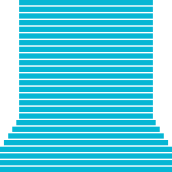
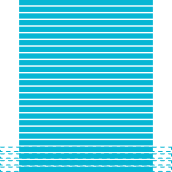
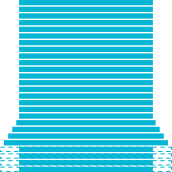
公差补偿 和 底层公差补偿 分别控制打印机普通层和底层的公差补偿,通常用于解决螺栓螺母,榫卯结构等工件的契合度。底层公差补偿通常被用于解决底层长时间曝光导致的 “大象腿” 问题。
公差补偿的原理是将每一层曝光图像标注出内径 (a) 和外径 (b), 然后根据公差补偿值调整内径和外径的大小。
a 值为正数时,内孔空间缩小,a 值为负数时,内孔空间扩大。
b 值为正数时,周长扩大,b 值为负数时,周长缩小。
- 当禁用底层公差补偿时,普通层公差补偿将对整个模型生效。
- 公差补偿的原理是对每一层曝光图进行内外径检测而非对 3D 模型进行膨胀或缩水操作,因此要求您的模型切片图不能存在内外径突变的情况(在某一高度外径变为内径或内径变为外径)。例如一根竖直的管状结构中间有一个横向的孔,就会导致切片图在这个高度发生内径变外径的情况。
- 底层公差补偿仅作用于底层,当过渡层和底层公差补偿同时启用时,打印结果可能不如预期。
层打印时间补偿
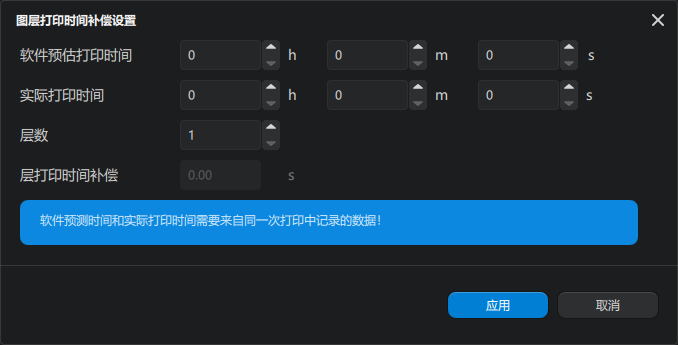
一些高分辨率打印机在加载数据时可能会有额外的延迟,这将导致打印时间预估不准确,您可以设置时间补偿来改善这个问题。
-
手动输入
每层打印时间补偿:一个 2 位数,范围在
-99.99到99.99之间,默认为0秒。 当启用时,单层预计时间 = 曝光时间 + 等待时间 + 移动时间 + 每层打印时间补偿 -
自动生成
蒙板
蒙版是为了改善屏幕上不同位置的光强不均匀的问题,其目的是通过调节屏幕不同区域的透光率从而提供一层修正层,使得原本不均匀的光源变得均匀。
蒙版文件: 你可以点击 ... 图标来选择现一张自定义图片,或者点击齿轮图标以使用 CHITUBOX 内置的蒙版生成器来生成一张蒙版图片。
-
蒙版生成器
CHITUBOX 的蒙板生成器支持两种模式:中心辐射型 和 矩阵模式。
-
中心辐射型
中心辐射 生成类似涟漪的图案,圈数由等分数量设置。圆圈半径呈等分数列递增,递增量由等分半径设置。
灰度参数 的范围为
0(黑) 到255(白)。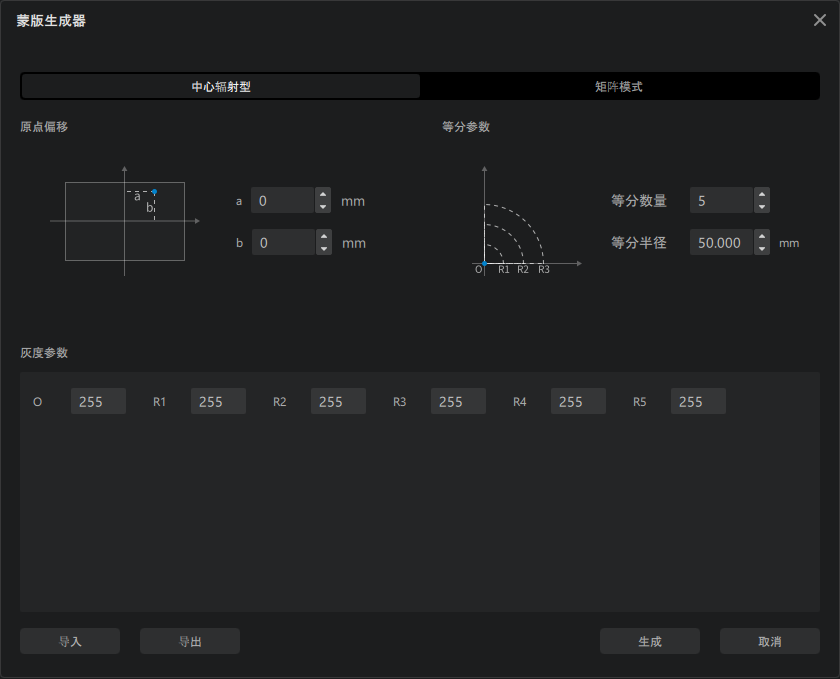
举个例子,如果 等分数量 设为 5,等分半径设为 3 毫米,则涟漪图案的半径为
下图为不同等分半径的对比图:
等分数量设为 5,等分半径设为 1mm等分数量设为 5,等分半径设为 3mm -
矩阵模式
矩阵模式 生成一个矩阵形状的图。行和列由
m和n分别设置。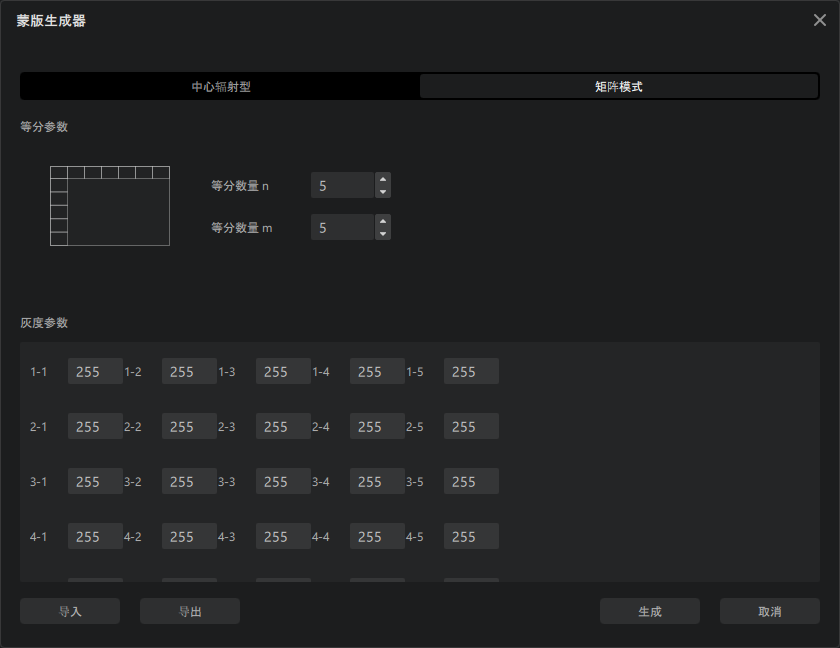
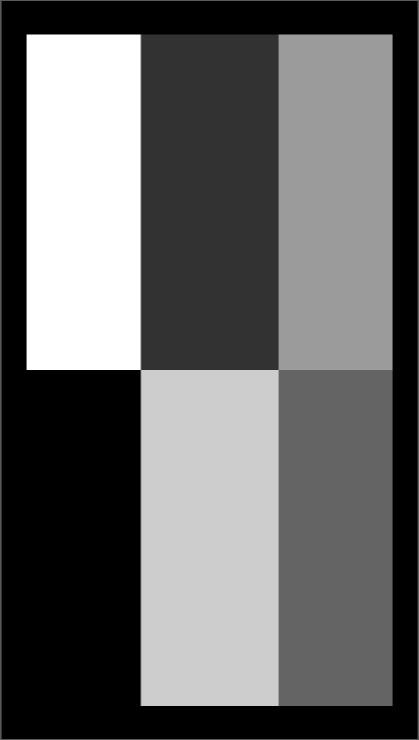
下图为一个由不同灰度组成的 2 × 3 矩阵。
-
-
灰度单位
灰度单位 的原理是在 X 轴方向上对指定数量像素的灰度取平均值并应用到对应的像素上。
示例:
假设构建平台的尺寸为 80mm × 120mm,屏幕的分辨率为 800px × 1200px。 下方左侧为蒙版图,分辨率也是 800px × 1200px,由 384 个大小为 50 × 50 像素的小方格组成。
如果将 灰度单位 设为 51px, 则蒙版图片的效果将变为上方右侧。
灰度从左到右逐渐变灰,这是因为原图上的每 51 个像素灰度被平均了。 以第一行的情况举例说明。第一组 51 像素的灰度是 50 个黑像素和 1 个白像素的平均值,因此结果会比黑色略浅一点点,虽然这个改变几乎肉眼不可见。第二组 51 像素的灰度是 49 个白像素和 2 个黑像素的平均值,因此结果会比白色略暗一点点。第三组 51 像素的灰度是 48 个黑像素和 3 个白像素的平均值,依此类推,直到最后剩下 35 个白像素。
,余数 35
这个部分则由它们自己取平均值,因此灰度没有变化。
保存设置
应用到项目按钮将您在配置列表中选择的配置应用到当前项目。
而保存按钮则将您的更改保存到当前选定的配置中。