设置支撑参数
点击主窗口右上方的支撑图标 进入支撑配置界面。
Z 抬升高度
模型最低点与打印平台之间的高度距离。默认值为 5 mm。
支撑设置
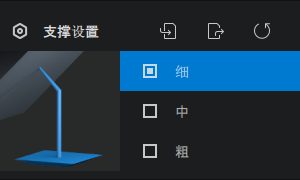
您可以在此处 导入、 导出和 重置 支撑设置。
CHITUBOX 提供了 3 种默认的支撑设置:细、中、粗。如果它们不适合您的模型,您可以自定义支撑设置并导出以供将来使用。
基本设置
支撑顶部直径
支撑顶部的直径。
底筏形状
可选项:滑板、十字网格。
接触点间距
接触点间距是支撑顶部之间的距离,换句话说,它将影响支撑的密度。
支撑角度
允许自动支撑的模型表面(切平面)与平台之间的最大角度。
高级设置
高级设置分为 4 个部分:顶部、中部、底部和底筏。
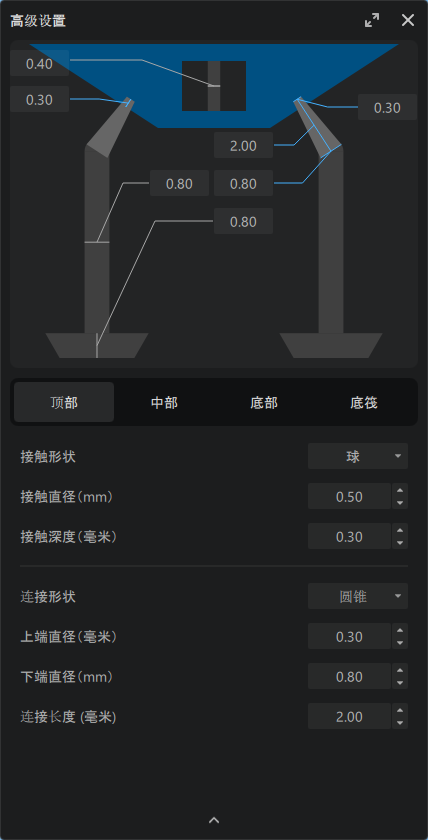
顶部
- 顶部支撑尖端
| 参数 | 说明 | 示意图 |
|---|---|---|
| 接触形状 | 支撑与模型接触的形状。 | N/A |
| 接触直径 | 支撑与模型接触的直径尺寸。 |  |
| 接触深度 | 支撑与模型接触的深度尺寸。 |  |
- 顶部支撑主体
| 参数 | 说明 | 示意图 |
|---|---|---|
| 连接形状 | 顶部支撑主体的连接形状。 |  |
| 上端直径 | 顶部支撑主体上端的直径尺寸。 |  |
| 下端直径 | 顶部支撑主体下端的直径尺寸。 |  |
| 连接长度 | 顶部支撑主体的长度尺寸。 |  |
中部
中部支撑分为三种结构:常规、小柱子 和 交叉。
- 常规
| 参数 | 说明 | 示意图 |
|---|---|---|
| 形状 | 中部支撑主体的形状。 |  |
| 直径 | 中部支撑主体的直径尺寸。 |  |
| 角度 | 中部支撑主体与顶部支撑主体之间的最大角度。 |  |
- 小柱子
小柱子是一种用于支撑小空间的支撑结构,小柱子的两端都与模型表面相连。
| 参数 | 说明 | 示意图 |
|---|---|---|
| 小柱子接触形状 | 小柱子接触部分的形状。 |  |
| 直径 | 小柱子的直径尺寸。 |  |
| 上部深度 | 小柱子的上端与模型接触的深度尺寸。 |  |
| 下部深度 | 小柱子的下端与模型接触的深度尺寸。 |  |
- 交叉结构
| 参数 | 说明 | 示意图 |
|---|---|---|
| 交叉结构最大间距 | 生成交叉结构时,两个支撑之间的最大间距。 |  |
| 交叉结构起始高度 | 交叉结构起始点的高度。 |  |
底部
底部包含平台部分和主要部分。
- 平台
| 参数 | 描述 | 示例 |
|---|---|---|
| 平台形状 | 平台的形状。 |  |
| 平台直径 | 平台的直径。 |  |
| 平台厚度 | 平台的厚度。 |  |
- 主要部分
以下选项适用于在模型上生成的支撑的底部,而不是生成在平台上的支撑。也就是说,支撑的两端都应该与模型接触。它们在“编辑”模式下不可用,您需要切换到“添加”模式才能使用它们。
底筏
| 参数 | 描述 | 示例 |
|---|---|---|
| 底筏形状 | 底筏的形状。 |  |
| 底筏面积比例(%) | 底筏的面积比例。 |  |
| 底筏厚度 | 底筏的厚度。 |  |
| 底筏高度 | 底筏的高度。 |  |
| 底筏斜度(°) | 底筏边缘的斜度。 |  |
自动支撑
自动支撑有两种模式:+全部 和 +平台。
+全部 允许支撑在模型表面生成,而 +平台 只允许支撑在平台上生成。
操作模式
有三种操作模式:添加、删除 和 编辑,他们的快捷键分别是 A、D 和 E。三种模式下均支持多选, 您可以按住 Ctrl 键然后点击鼠标左键并拖拽来选择操作区域。
添加
点击模型添加支撑。
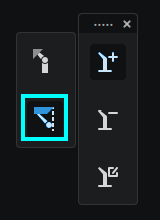
添加支撑有常规模式和直连模式 2 种,默认为常规模式。
直连模式允许您在模型和支撑主干之间添加支撑。它的规则如下:
- 如果您先点击模型,您可以选择将支撑另一端固定在模型上,或现有支撑的主干上。
- 如果您先点击支撑,您可以选择将支撑另一端固定在现有支撑的主干上。
如果您需要切换到直连模式,您需要先弹出支撑模式面板,
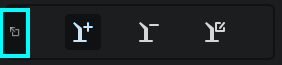
然后选择直连模式。
删除
点击选择想要删除的支撑,所选支撑将变为红色,再次点击按钮或按下 Delete 键删除支撑。
编辑
点击选择想要编辑的支撑,所选支撑将变为绿色,按住 Ctrl 键可以选择多个支撑,可以调整选中支撑的参数,也可以拖动支撑调整支撑位置。
编辑模式下,您可以双击支撑顶部的节点来添加节点支撑(按 Esc 键退出节点支撑)。
清除全部
点击此按钮,所有支撑都会被清除。