管理
点击软件左侧导航栏的 “管理” 选项打开设备管理界面。共分为两部分:添加打印机和我的打印机。
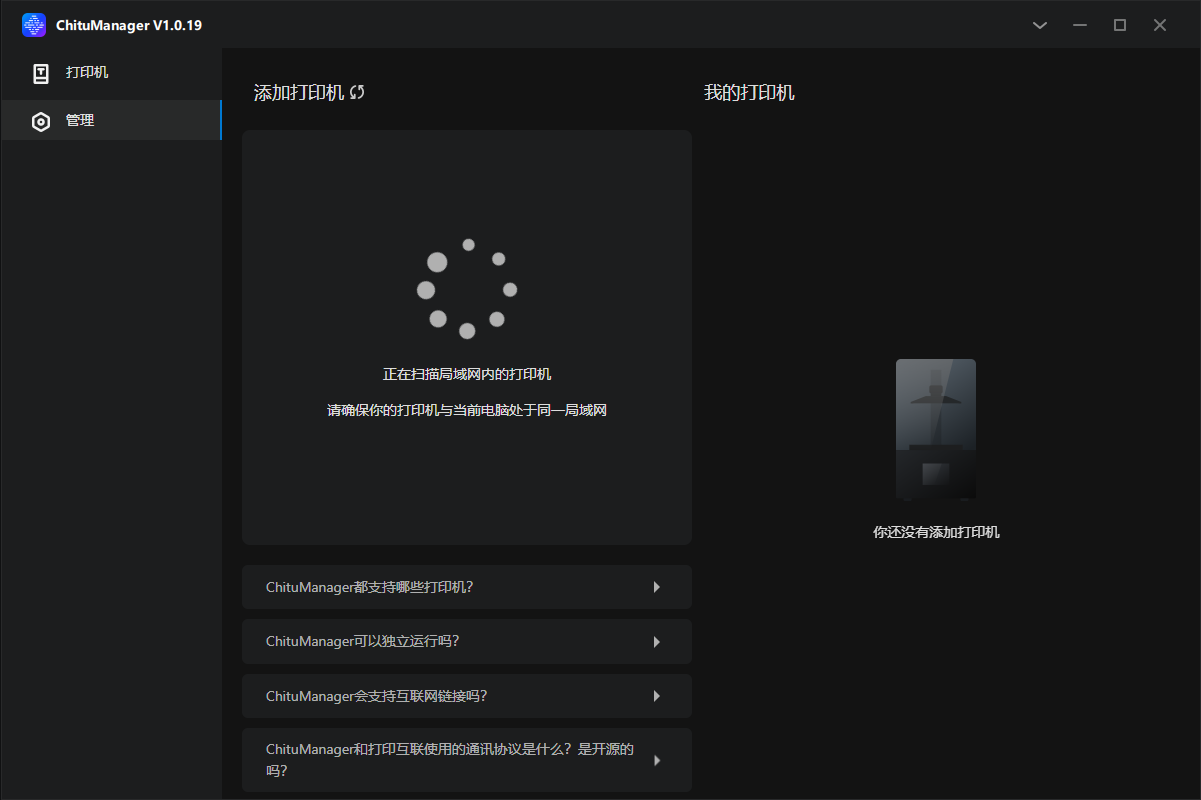
添加打印机
打开此界面时,软件会自动扫描局域网内的所有打印机。
扫描到未添加的设备将出现在列表中。 找到您要添加的设备,点击 “添加设备” 按钮即可添加至 “我的打印机” 列表中。
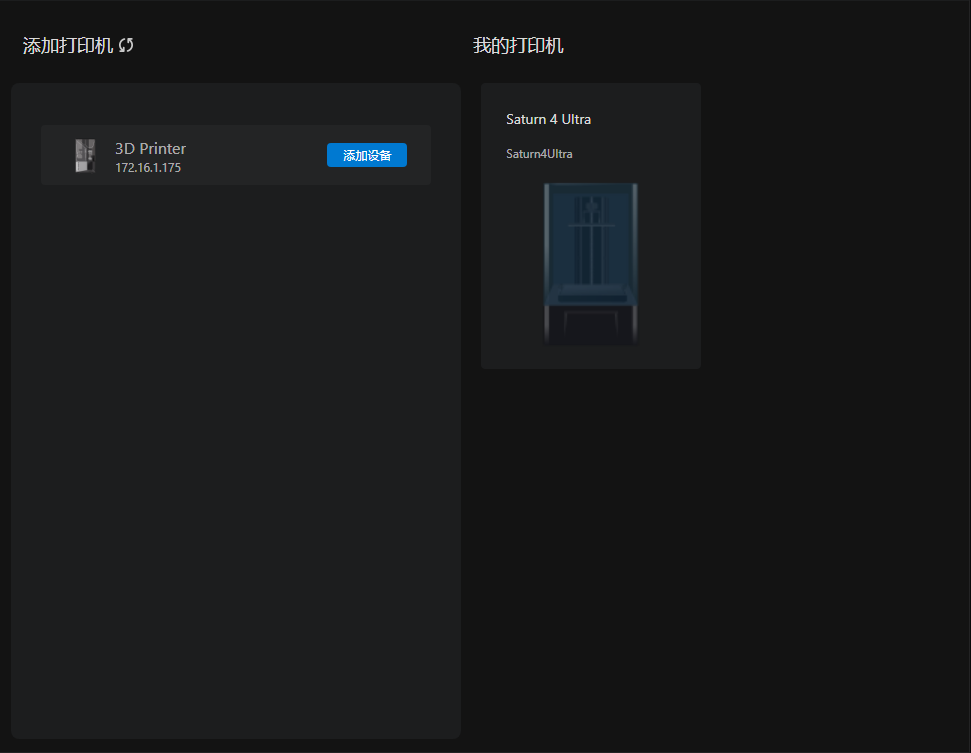
我的打印机
已添加的打印机将出现在 “我的打印机” 列表中。
点击列表中的任意打印机,即可打开该打印机基本信息面板。
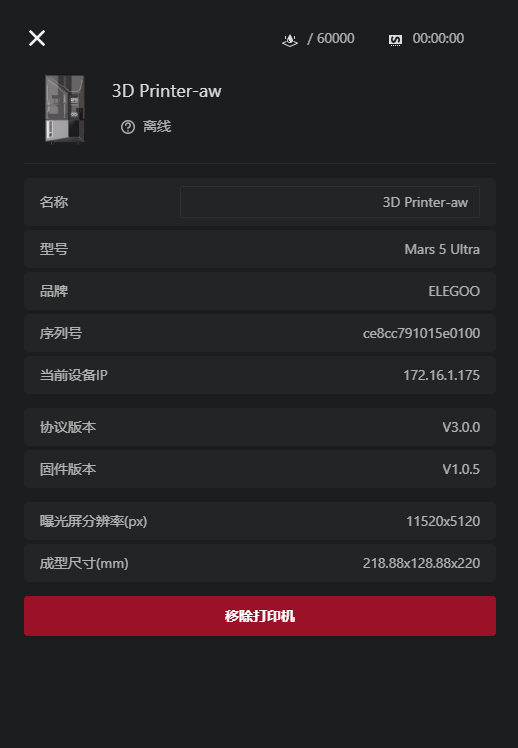
- 名称:打印机的名称,可自定义。当打印机离线时,不支持修改。
- 型号:打印机的型号。
- 品牌:打印机的品牌。
- 序列号:打印机的序列号。
- 当前打印机 IP:打印机的 IP 地址。
- 协议版本:打印机支持的 SDCP 协议版本。
- 固件版本:当前打印机的固件版本
- 曝光屏分辨率 (px):曝光屏的分辨率。
- 成型尺寸 (mm):打印机的最大可打印尺寸。
- 移除打印机:点击此按钮,即可移除当前打印机。
提示
如果您在 CHITUBOX 切片软件中登陆了账号,所有已添加的打印机将储存于云端,方便您在不同电脑上管理打印机。 如果没有登陆账号,则直接保存至本地。